Что изменить
Назовите объект правки: фон за флаконом, направление света, цвет одежды или предмет рядом с человеком. Если правок несколько, определите главную и начните с неё.

 LUT AI
LUT AI / Работа со своим изображением
Нужно поменять фон, а не форму флакона. Добавить свет, а не новую этикетку. Начните с двух списков: что меняем и что сохраняем. На товарном кадре покажем, как превратить их в запрос и проверить результат.
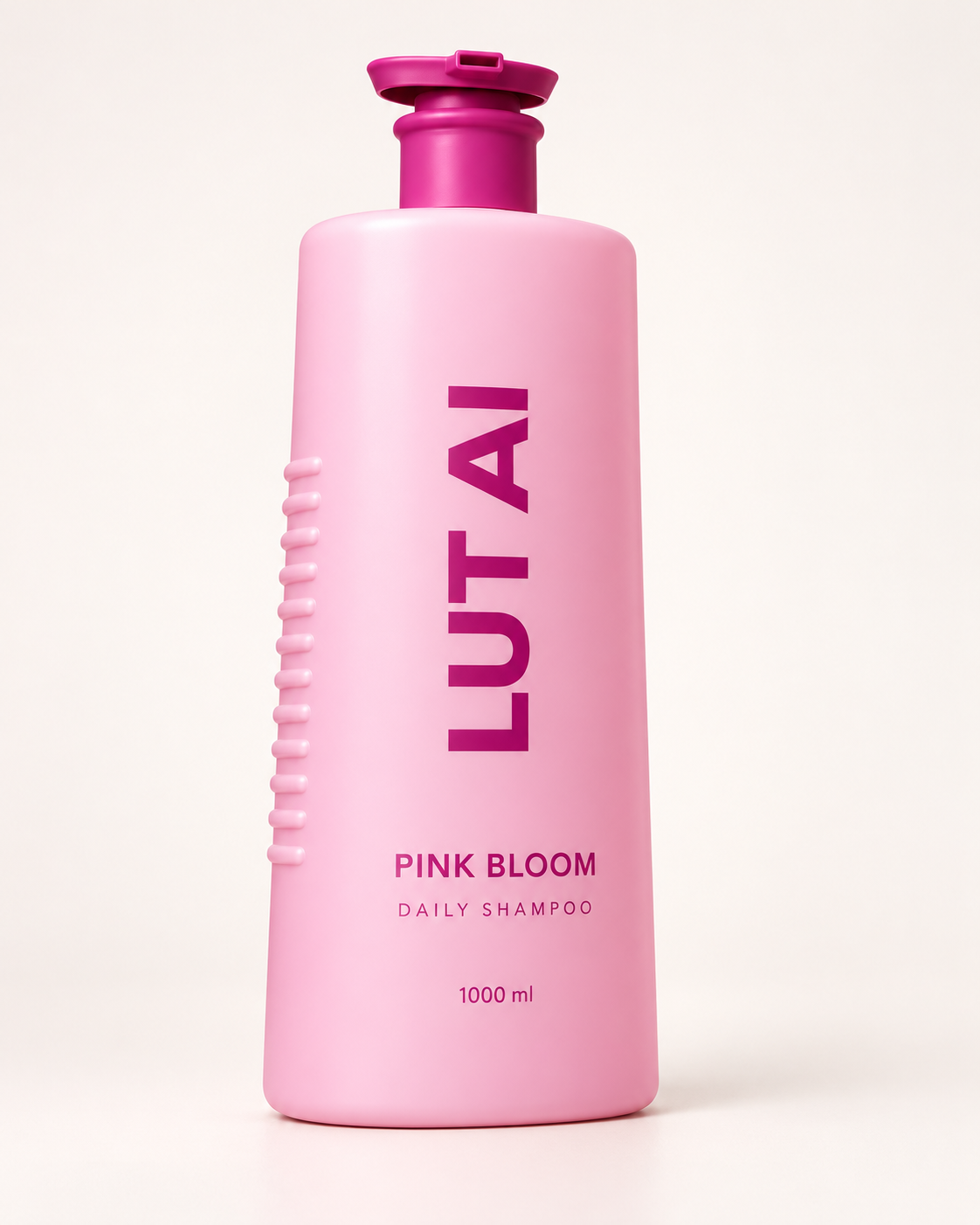
Авторский концепт упаковки для учебного разбора. Это исходный визуальный ориентир, а не образец реального товара или результат выбранной модели LUT AI.
Один предмет в двух сценах
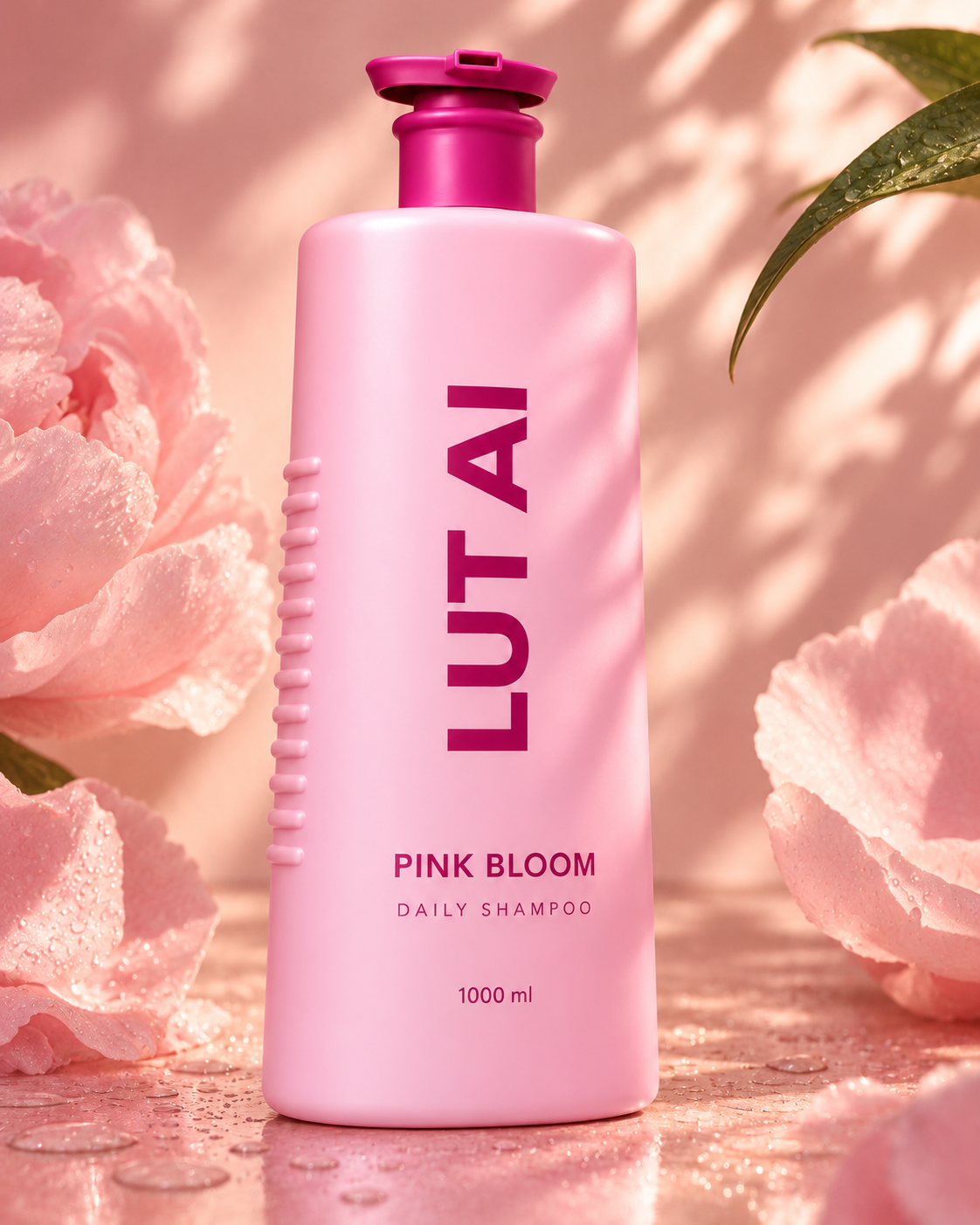
Вместо светлой студии появляется тёплая сцена с лепестками, каплями и тенями от листьев. Перетяните разделитель. Смотрите не только на фон: сравните дозатор, контур флакона и каждую строку надписи.
Пример запроса
Сохрани форму розового флакона LUT AI и расположение этикетки. Добавь лепестки пиона, влажную поверхность и мягкий солнечный свет. Упаковка целиком в кадре.
Два заранее подготовленных авторских концепта показывают замысел изменения. Это не демонстрация выполнения запроса в конкретной модели. Даже при удачной общей композиции мелкие детали нужно сверять отдельно.
Из пожелания в понятное задание
Просьбу «сделай красиво» трудно проверить. Уточните, какие признаки должны появиться в кадре и какие останутся такими же.
Назовите объект правки: фон за флаконом, направление света, цвет одежды или предмет рядом с человеком. Если правок несколько, определите главную и начните с неё.
Опишите новый вид: тёплый розовый фон, лепестки по краям и влажная поверхность под флаконом. «Дорогой фон» не объясняет, из чего состоит сцена.
Для упаковки это форма, пропорции, дозатор, логотип и надписи. Для портрета будут важны черты лица, поза и одежда. Перечислите только то, что действительно нужно сравнить после правки.
Если в макете нужен заголовок, укажите свободную область. Не просите модель одновременно сохранять предмет крупным по центру и освобождать весь центр для текста.
Формулировка «сохрани» задаёт требование, но не гарантирует результат. Сохраните исходник отдельно и сравнивайте с ним каждую выбранную версию.
Выберите подходящую операцию
Перед загрузкой решите, нужен ли вам вырезанный предмет или новое изображение вокруг него. Это поможет выбрать рабочий раздел без лишних попыток.
Инструмент удаления фона отделяет объект и позволяет получить PNG с прозрачностью. Он подходит для дальнейшей сборки макета и сам по себе не рисует новое окружение.
Откройте раздел изображений и выберите модель с режимом редактирования загруженного кадра. Проверьте доступные входные файлы и параметры выбранной версии.
Сохраните исходную фотографию и текст запроса. Начните с одной правки, чтобы сравнить результаты на одинаковой задаче. Например, посмотрите доступные режимы FLUX.
Заготовки для своего кадра
«Измени освещение на мягкое утреннее, направленное слева. Сохрани положение предмета, ракурс и фон. Не добавляй новые объекты. Проверь, чтобы тени соответствовали новому направлению света».
«Замени только синий цвет плаща на терракотовый. Сохрани крой, складки, фактуру ткани, позу человека, сумку и фон. Не меняй лицо и руки».
«Помести флакон на матовую светлую поверхность у окна. Сохрани его форму, дозатор и все надписи. Оставь упаковку целиком в кадре. Не добавляй другие товары или текст».
Это примеры заданий для режима редактирования изображения. Они не являются отдельными готовыми кнопками ретуши или гарантией сохранности всех деталей.
Проверка на крупном масштабе
Сверьте буквы, порядок строк, цифры и знаки. Похожая издалека этикетка может содержать другое слово. Для товарного макета проверяйте не только бренд, но и объём упаковки.
Посмотрите на дозатор, края флакона, ручки сумки, пальцы и тонкие детали. Сравните ширину и высоту предмета с исходником, особенно там, где он соприкасается с новым фоном.
Совпадают ли направление теней и освещение объекта? Осталась ли ткань тканью, а матовый пластик матовым? Слишком яркий блик может убрать важную фактуру.
Предмет целиком виден, вокруг есть нужное пространство, новый реквизит не закрывает надпись. Оцените кадр и крупно, и в том размере, в котором его увидит зритель.
Если результат пока не подходит
Например: «Изменился носик дозатора» или «Лепесток закрыл название». Так следующая правка получает конкретную цель вместо общего «не нравится».
Если форма предмета уже исказилась, вернитесь к исходнику. Если проблема только в лишнем реквизите, оцените, подходит ли текущий результат для следующей небольшой правки.
После исправления дозатора могли измениться другие детали. Повторите проверку надписей, контура, света и композиции. Сохраняйте выбранную версию отдельно от исходника.
Полезно знать
Выберите вопрос
Помощник LUT AI
Опишите одну видимую правку: что изменить и каким должен стать этот участок. Затем перечислите важные детали, которые нужно сохранить. Если результат предназначен для конкретного макета, добавьте требования к композиции и свободному месту.
Можно, но такой запрос оставляет открытым сам критерий улучшения. Укажите, что мешает сейчас: тёмный предмет, отвлекающий фон или ненужный цвет. Тогда будет проще оценить, решена ли задача.
Идею запроса можно адаптировать: сохранить описание правки и важные детали исходника. В LUT AI выбирайте именно модель и режим для изображений. Страница чат-модели GPT не означает, что любой чат принимает фото или выполняет их генеративное редактирование.
Такой гарантии нет. Укажите требование в запросе и внимательно сравните результат с исходником. Если для публикации важна точная этикетка, не принимайте приблизительно похожее написание за правильное.
Удаление отделяет предмет и даёт прозрачность вокруг него. Замена создаёт или подставляет другое окружение. В LUT AI готов отдельный инструмент удаления фона; генеративную правку выбирайте в поддерживаемом режиме модели изображений.
В каталоге инструментов готовым отмечено удаление фона. Наличие других названий в каталоге не означает, что они уже работают. Для изменения изображения по описанию проверьте режимы выбранной модели в разделе изображений и доступность в своём аккаунте.
Выберите чёткое изображение, где видны важные детали и предмет не обрезан. Сохраните оригинальный файл. Точные ограничения по формату, размеру и количеству исходников смотрите у выбранной модели перед загрузкой.
Можно описать несколько изменений, но сложнее понять причину неудачного результата. Для начала выберите главное: фон, свет или цвет предмета. После проверки решите, нужна ли следующая правка.
Выберите исходник и запишите два предложения: что нужно изменить и что должно сохраниться. Затем определите операцию и критерии, по которым будете сравнивать результат.
Выбрать инструмент для фото