Для портрета
Выберите снимок, где лицо не закрыто волосами, рукой или предметом. Если важны одежда и поза, кадрируйте так, чтобы они тоже были видны.

 LUT AI
LUT AI / Практика работы с изображением
Перед загрузкой решите, какую задачу должно поддержать фото. Для портрета важны видимые черты и положение человека, для товара важны форма и маркировка, для сцены важны композиция и свет. Снимок не заменит деталей, которых в нём не видно.
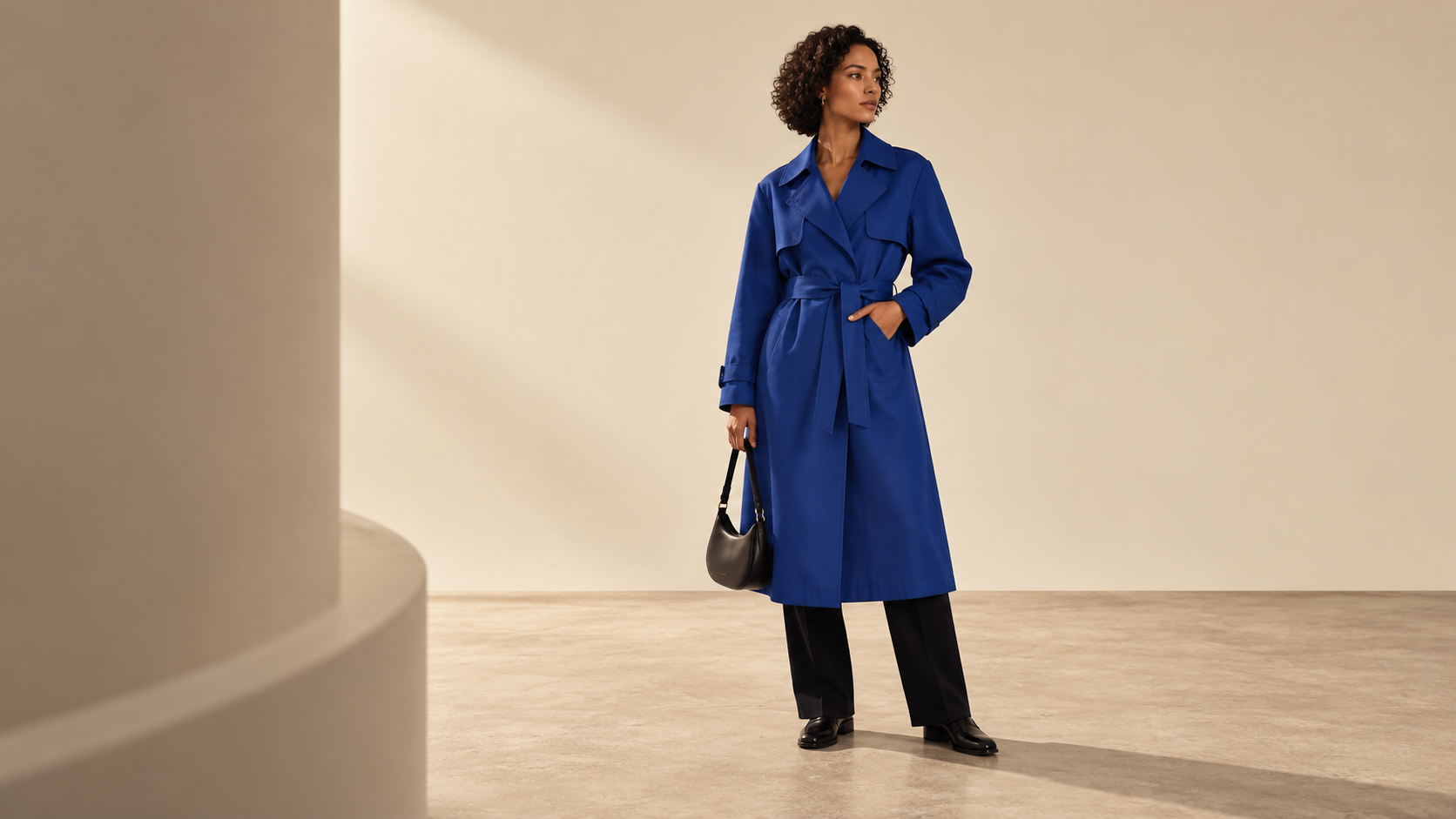
Авторский временный концепт LUT AI показывает детали, которые можно заранее проверить в кадре. Это не фотография пользователя и не результат генерации в модели платформы.
Начните с назначения снимка
Один и тот же кадр может быть удобен для одного сценария и мешать другому. Сначала назовите главный объект и решите, что вы хотите создать или изменить.
Выберите снимок, где лицо не закрыто волосами, рукой или предметом. Если важны одежда и поза, кадрируйте так, чтобы они тоже были видны.
Покажите предмет целиком и не обрезайте края упаковки. Если нужно сверить надписи, проверьте, что они различимы в исходном файле, а не только на увеличенном экране.
Оставьте в кадре границы сцены, расположение объектов и направление света, которые важно учитывать. Укажите, какая часть снимка задаёт композицию, а какая должна измениться.
Это редакционные ориентиры для выбора исходника. Они не гарантируют, что модель сохранит каждый объект или деталь.
Осмотрите исходник до загрузки
Убедитесь, что нужная деталь различима в исходном масштабе. Смазанный контур, закрытый глаз или нечитаемая этикетка не становятся надёжной опорой только потому, что вы упомянули их в запросе.
Посмотрите, не скрывают ли тень, блик или пересвет важную фактуру. Если оттенок предмета имеет значение, сравните его на нескольких участках кадра, а не по одному яркому блику.
Проверьте, не сливается ли главный объект с окружением и не обрезаны ли части, которые должны остаться. Для замены фона заранее отметьте, где проходит контур предмета или человека.
Сохраните исходный файл, если важны логотип, цифры или мелкий текст. После обработки сравните их отдельно: похожий рисунок букв не подтверждает точность надписи.
От фотографии к новому запросу
Если вам нравится чужая композиция или собственный снимок, сначала разберите его глазами. На примере выше можно выделить четыре опоры: героиню, синий плащ, свободное место слева и мягкий свет.
Женщина стоит в полный рост, чуть правее центра. На ней синий плащ с поясом и чёрные брюки, в руке небольшая чёрная сумка. Светлый округлый элемент на переднем плане занимает левую часть кадра. На полу видна тень вправо.
Для нового кадра оставим полный рост, насыщенный цвет одежды, светлую студию и свободное пространство слева. Возраст, марку одежды, объектив и точную схему освещения по этому снимку задавать не требуется. Добавляйте их, только если они нужны вашей новой идее.
«Редакционный fashion-портрет в светлой студии. Женщина в синем плаще с поясом стоит в полный рост чуть правее центра, держит небольшую чёрную сумку. Слева оставь свободное пространство и светлый округлый элемент на переднем плане. Мягкий свет слева, тень на полу уходит вправо. Весь плащ и обувь входят в кадр». Затем измените один признак под свою задачу, например цвет плаща или фон.
Это новое описание по видимым деталям, составленное вручную. Оно не восстанавливает исходный промпт и не гарантирует повторение фотографии. Для передачи самого снимка нужен режим с загрузкой изображения.
Сформулируйте границы правки
В одном запросе сначала назовите объект, затем одну главную правку и видимые признаки, по которым будете сравнивать исходник и результат.
«Используй загруженное фото как исходную композицию. Измени только [что именно]. Сохрани видимые [форма, цвет, положение, одежда или предметы]. Не добавляй [лишние объекты или надписи]. Если деталь неразличима на снимке, не угадывай её».
«Используй этот кадр как исходный. Замени светлый студийный фон на однотонный тёмно-серый. Сохрани синий плащ целиком, его пояс, положение рук и чёрную сумку. Не меняй позу и не добавляй реквизит».
Это примеры формулировок для проверки идеи. Они не являются кнопками готовой правки и не обещают точного сохранения лица, цвета или предметов.
Сверьте вход в выбранной версии
До перехода к задаче выберите конкретную модель и режим. В каталоге могут быть создание по тексту и редактирование с изображением, но доступные режимы, роли файлов и ограничения относятся к точной версии.
Если нужен исходный снимок, выбирайте режим с загрузкой изображения. Создание по тексту само по себе не означает, что к запросу можно добавить фото.
Проверьте, что у выбранной версии указан вход для изображения. Уточните, нужен ли один исходник или несколько, какие форматы и размеры принимает именно этот режим. Не переносите лимит одной модели на всё семейство.
Референс может задавать свет, композицию или внешний вид объекта. Уточните, какие признаки брать из фото и какую роль принимает выбранный режим. В видеозадаче первый кадр задаёт начало ролика. Обычный референс не становится первым кадром автоматически.
Перед загрузкой проверьте доступный режим и требования к файлу в своём аккаунте.
Сравните с исходником
Сохраните оригинал и оценивайте результат рядом с ним. Сначала проверьте главную задачу, затем признаки, которые просили оставить.
Проверьте, не сместился ли главный объект, не исчезла ли важная часть сцены и осталось ли нужное свободное место.
Сверьте контуры, положение рук, швы, упаковку и надписи, если они важны для задачи. Не принимайте приблизительное сходство за точное совпадение.
Назовите конкретную деталь, которая изменилась нежелательно. Если нарушена сама композиция, начните снова с исходника, а не с варианта, который уже потерял важные признаки.
Проверка помогает решить, подходит ли конкретный вариант для вашей задачи. Она не подтверждает универсальное качество модели.
Выберите следующий шаг
Перейдите в общий раздел, чтобы выбрать задачу создания или редактирования и проверить доступные варианты.
Если исходник уже выбран, разберите, как описать изменение и что сверить после него.
На модельной странице смотрите точные версии и их доступные режимы, а не переносите свойства семейства на каждый вариант.
Полезно знать
Выберите вопрос
Помощник LUT AI
То, где уже видны детали, важные для вашей задачи. Для портрета это лицо и нужная часть одежды, для товара форма и маркировка, для композиции расположение объектов и фон. Сначала проверьте, что выбранный режим принимает такой файл.
Нет общего ответа. Одни режимы работают по тексту, другие принимают изображение для редактирования или используют его как референс. Проверьте точную версию и роль входного файла перед загрузкой.
Назовите одну главную правку и перечислите видимые признаки, которые хотите сверить после неё. Такая формулировка задаёт критерии проверки, но не гарантирует, что модель сохранит их без изменений.
Увеличение файла не возвращает фактуру или текст, которых нет в исходном кадре. Если важная деталь размыта или закрыта, выберите другой снимок либо переснимите объект.
Такой гарантии нет. Укажите, что важно, затем внимательно сравните итог с оригиналом. Для маркировки и мелкого текста проверяйте каждую букву и цифру отдельно.
Ограничения зависят от выбранной модели и режима. Посмотрите требования рядом с конкретным способом загрузки. Не используйте одно число как правило для всех изображений в LUT AI.
По одному изображению нельзя достоверно восстановить исходный запрос, модель и настройки. Можно составить новое описание: отметить объект, композицию, фон и свет, затем решить, какие признаки взять в свой кадр. В примере на этой странице описание составлено вручную.
Выберите одну задачу, проверьте нужные детали в исходнике и запишите, что должно измениться и что вы будете сравнивать. Затем откройте раздел изображений и сверьте входные условия конкретной версии.
Подобрать сценарий для фото