Riverflow 2.0 / Предмет
Один продукт в разных окружениях
Серия показывает флаконы на камнях и в предметных композициях. Для своего товара задайте поверхность, положение, свет и список деталей для проверки.

 LUT AI
LUT AI / Модели изображений
Разместите свой товар в новой сцене, подготовьте варианты для рекламы или внесите одну правку в изображение. Покажите исходник, задайте его роль и перечислите важные детали для сохранения.
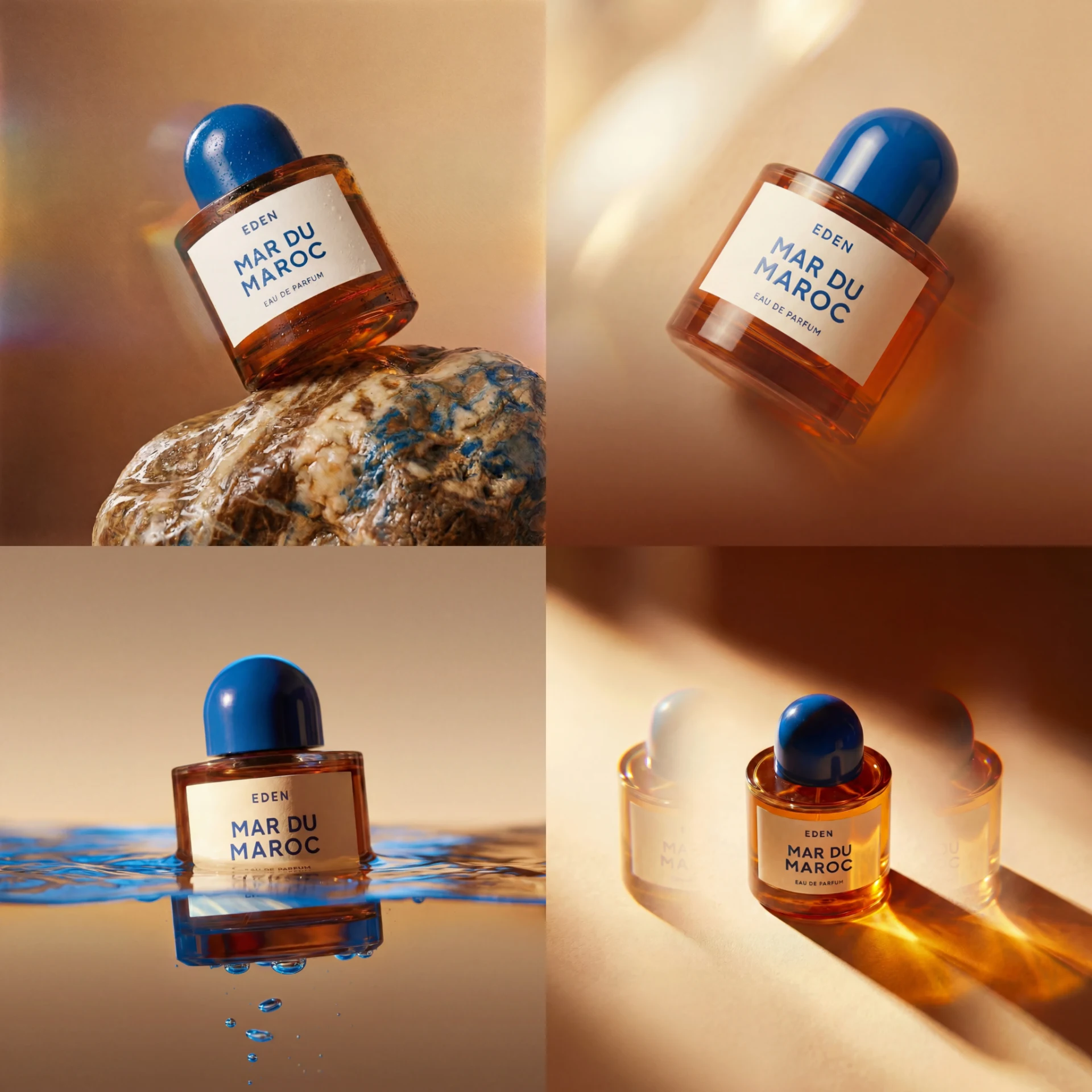
Riverflow 2.0: товар в разных предметных сценах.
Товар и рекламная композиция
В подборке показаны примеры Riverflow 2.0. Текущие варианты Riverflow 2.5 Fast и Pro, их режимы и параметры описаны отдельно ниже.
Riverflow 2.0 / Предмет
Серия показывает флаконы на камнях и в предметных композициях. Для своего товара задайте поверхность, положение, свет и список деталей для проверки.
Riverflow 2.0 / Кампания
Банка напитка появляется рядом с машиной и в сцене с героиней. Укажите роль продукта, характер действия и стиль всей серии. Проверяйте маркировку в каждом варианте.
Riverflow 2.0 / Уход
Розовый флакон и сцена с героиней создают разные варианты одного визуального направления. Опишите материал, свет и окружение. Детали продукта и надписи сравните в каждом кадре.
Riverflow 2.0 / Реклама
Предметный кадр становится частью рекламного макета. Отделите изображение товара от текста предложения и проверьте оба компонента перед публикацией.
Riverflow 2.0 / Макет
Сравните расположение продукта и рекламных блоков. Для своей версии задайте главный акцент, свободную область и точные строки, если текст должен войти в изображение.
Riverflow 2.0 / Композиция
Окружение должно помогать прочитать предмет и его назначение. В запросе задайте масштаб, материалы и направление света. Для серии сохраняйте эти условия.
Изображение и инструкция
Чтобы изменить изображение, выберите Riverflow 2.5 Fast или Riverflow 2.5 Pro, прикрепите исходник и опишите правку. Перед запуском проверьте доступные настройки, а после него сравните результат с оригиналом.
Выберите изображение с ясной композицией и прикрепите его к задаче. Для Fast описано до четырёх исходников; допустимое количество в выбранной версии проверьте рядом с загрузкой. В этом примере нужен один файл.
Попросите поменять только фон, материал или цветовой акцент. Затем отдельно перечислите, что должно остаться: форма предмета, расположение элементов, перспектива и читаемая надпись. Чем меньше несвязанных изменений, тем проще оценить результат.
Сравните края, пропорции и детали, которые вы попросили сохранить. Текст, мелкие элементы и точное совпадение исходника требуют ручной проверки.
Учебные иллюстрации LUT AI показывают, какие исходники и описание подготовить.
Предмет и окружение
Синяя беговая дорожка и тёплая предметная сцена задают разное настроение. Подумайте, как окружение поддержит ваш продукт.
Riverflow 2.5 / Спортивный контекст
Банки лосося расположены на синей беговой дорожке. Направление линий связывает предметы в одну композицию. Для своего продукта отдельно назовите фон, расположение и освещение.
Riverflow 2.5 / Предметная сцена
Банка показана вместе с салатом на тёплом фоне. Продумайте, как окружение объясняет продукт, и проверьте форму упаковки, надписи и пропорции.
Соберите своё задание
Прикрепите своё предметное фото. Назовите новое окружение и отдельно перечислите постоянные свойства товара. Учебный запрос ниже не является журналом генерации показанной серии.
Пример запроса
Размести флакон с приложенной фотографии на светлом камне. Мягкий утренний свет слева, спокойный нейтральный фон и короткая естественная тень под предметом. Сохрани форму флакона, крышку, цвет материала и расположение маркировки. Покажи товар целиком и оставь место справа для будущего заголовка. Не добавляй другие упаковки или новые надписи.
Выбор версии
Для правки изображения в LUT AI представлены Riverflow 2.5 Fast и Riverflow 2.5 Pro. Если хотите сравнить их, используйте один исходник и одинаковую инструкцию. Доступный выбор и условия запуска проверьте в форме. После выбора версии проверьте формат файла, пропорции и способ обработки фона. Для сравнения двух вариантов оставьте эти параметры одинаковыми.
У Fast описаны три уровня проработки задания: low, medium и high. Если эта настройка доступна в форме, зафиксируйте выбранное значение для сравнения вариантов.
Тёмно-зелёная многоразовая бутылка для воды на светло-зелёном фоне.
Выбрать модельУ Pro дополнительно описан уровень xhigh. Оценивайте его на своей задаче по форме предметов, фону и деталям. Название версии и уровень проработки сами по себе не показывают, какой результат вам подойдёт.
Белый флакон косметики, светлые скульптурные формы и листья.
Выбрать модельНастройки изображения
Сначала решите, где будет использовано изображение: в квадратной карточке, вертикальной истории или широком баннере. Затем согласуйте размер и пропорции. Если форма кадра должна быть определённой, выберите её явно: auto оставляет выбор модели.
В настройках указаны 1K, 2K и 4K. Выберите размер под требования площадки. В готовом файле оцените мелкие детали в том масштабе, в котором изображение увидят зрители.
Описаны auto и варианты от широкого 21:9 до вертикального 9:16, включая квадрат 1:1. Перед запуском посмотрите, как выбранная пропорция соотносится с исходной композицией.
Параметры предусматривают исходный, прозрачный или сплошной фон. Если нужен прозрачный файл, проверьте формат PNG и после получения убедитесь, что прозрачность действительно сохранена.
Порядок работы
Используйте файл, который вы вправе обрабатывать. Проверьте, что важные детали достаточно видны и исходная композиция подходит под желаемый формат.
Сначала укажите, что меняется. Затем назовите предметы и свойства, которые нужно сохранить. Не смешивайте новую сцену, ретушь, смену фона и замену материала в одной первой инструкции.
Оцените края, пропорции, надписи и сохранённые элементы. Если результат отличается от задачи, уточните только одну правку и сравните новый вариант с исходником.
Продолжить
Полезно знать
Выберите вопрос
Помощник LUT AI
На странице представлены Riverflow 2.5 Fast и Riverflow 2.5 Pro. Проверьте актуальный выбор в своей рабочей области перед подготовкой задания.
Это два варианта модели с разными уровнями проработки задания. У Fast перечислены low, medium и high, у Pro также xhigh. Посмотрите доступные настройки в форме и сравните результат на одном исходнике с одинаковой инструкцией.
Для Riverflow 2.5 в каталоге перечислено изменение изображения по инструкции. Прикрепите исходник, назовите одну правку и проверьте, что режим и поля доступны в открывшейся форме.
Для Riverflow 2.5 Fast описано до четырёх исходных изображений. У Pro проверьте допустимое количество рядом с загрузкой. Для первого задания достаточно одного ясного исходника.
Среди описанных настроек есть прозрачный фон и формат PNG. Перед использованием проверьте, что форма предлагает эти значения, а готовый файл действительно содержит альфа-канал.
Такой результат не гарантирован. Укажите, что важно оставить, и вручную проверьте форму, надписи и композицию после обработки.
Вернитесь к исходному изображению и уточните одну правку. Перечислите форму, цвет и положение предметов, которые нужно сохранить. Затем снова сравните весь кадр, включая мелкие детали.
Сведения о стоимости проверьте в LUT AI после выбора версии и параметров, до запуска. Подписка или цена в другом сервисе не определяет условия вашей рабочей области.
Подборка показывает визуальные задачи семейства Riverflow на примерах 2.0. В рабочей области этой страницы выбираются версии 2.5 Fast и Pro. Показанная композиция не означает одинаковые параметры или повторение результата у другой версии.
Выберите исходное изображение, опишите правку и перечислите признаки, которые хотите сохранить. Затем откройте Riverflow и проверьте настройки выбранной версии.
Открыть Riverflow