Qwen Image 3.0 / Портрет
Сделайте свет частью характера
Цветок и тень дают лицу выразительную композицию. Для своего портрета назовите направление света, дистанцию камеры и настроение. При увеличении проверьте кожу, глаза и края цветка.

 LUT AI
LUT AI / Qwen Image
Создайте портрет, иллюстрацию или изображение с текстом. Для готовой фотографии начните с одной правки: опишите изменение и детали, которые хотите сохранить. В Qwen Image создание и редактирование выбираются отдельно.
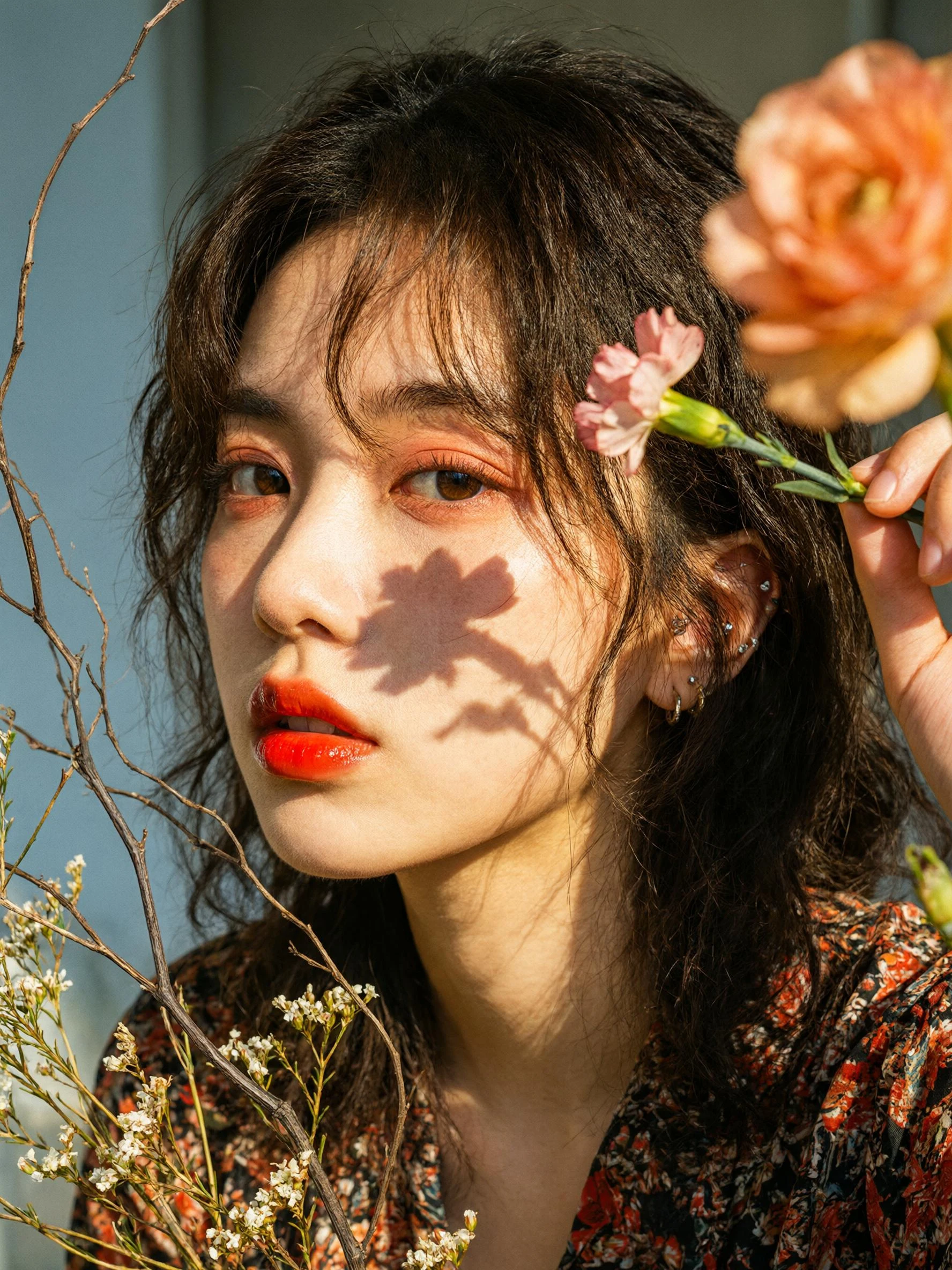
Qwen Image 3.0: портрет с цветком и выразительной светотенью.
Qwen Image 3.0
Каждый пример решает отдельную визуальную задачу. Восстановленный рисунок показан как результат правки, а не как создание с нуля.
Qwen Image 3.0 / Портрет
Цветок и тень дают лицу выразительную композицию. Для своего портрета назовите направление света, дистанцию камеры и настроение. При увеличении проверьте кожу, глаза и края цветка.
Qwen Image 3.0 / Фотография
Белая футболка и зелёный лес задают простую палитру. Опишите позу, одежду и окружение, затем отдельно уточните свет.
Qwen Image 3.0 / Текст
Газетная полоса объединяет множество колонок и заголовков. Для своей задачи сначала задайте структуру, затем точные строки. Весь текст нужно прочитать после создания изображения.
Qwen Image 3.0 / Материал
Вышитая птица, ткань и руки формируют предметную сцену. Укажите материал и важные детали, чтобы запрос описывал видимый результат.
Qwen Image 3.0 / Восстановление
Высокий лист с орлом показывает пример работы с готовым изображением. Для своей реставрации загрузите исходник, перечислите дефекты и отдельно назовите элементы, которые нельзя менять.
Соберите своё задание
Загрузите собственный портрет и отделите нужную световую перемену от деталей внешности. Это учебная инструкция для вашей фотографии.
Пример запроса
Сделай освещение портрета мягче: дневной свет слева, аккуратная тень справа, без резких бликов. Сохрани лицо, выражение, причёску, позу и одежду человека. Не меняй положение камеры и не добавляй цветы, украшения, буквы или новые предметы. Сравниваемая правка касается только света.
Два способа начать
Задайте героя или предмет, окружение, ракурс, свет и формат. Например: «Портрет на фоне зелёного леса, белая футболка, мягкий дневной свет, спокойный взгляд». Это новая сцена, для сохранения своего человека нужен исходник.
Приложите исходник в поддерживаемом формате. Сформулируйте одну правку и перечислите важные постоянные детали. Если предмет снят с логотипом, мелким текстом или сложной фурнитурой, сравните эти области отдельно после генерации.
Для нового окружения укажите поверхность, задний план и направление света. Слова «тот же товар» не заменяют проверку формы и маркировки. Для прозрачного фона без создания новой сцены есть отдельный инструмент удаления фона.
Сохраните исходник и полученный вариант. Решите, что именно улучшать: тень, крупность или окружение. В следующем запросе назовите замеченную проблему, вместо того чтобы заново описывать весь стиль другими словами.
Учебные иллюстрации LUT AI показывают, какие исходники и описание подготовить.
Текст и визуальная структура
Сложный макет начинается с ясной иерархии. Посмотрите, как крупный образ связан с заголовками, пояснениями и небольшими панелями.
Qwen Image 3.0 / Информационный плакат
Крупная китовая акула связана с подписями и небольшими иллюстрациями. Задайте иерархию заранее: что читают первым, что замечают позже и какие детали нужно проверить.
Qwen Image 3.0 / История в панелях
В одном макете соседствуют текст, схемы и иллюстрации. Для похожей задачи опишите содержимое каждой панели отдельно и проверьте согласованность всей сетки.
Примеры по версиям
Каждое название связано со своим опубликованным примером. Эти сцены созданы по разным заданиям. Для собственного сравнения сохраните один запрос и одинаковые исходники.
Опубликованный пример этой версии. Рассмотрите композицию, свет и детали, затем подготовьте свою задачу.
Сюрреалистический снежный пейзаж с геометрическими формами и светящейся водой.
Выбрать модельОпубликованный пример этой версии. Рассмотрите композицию, свет и детали, затем подготовьте свою задачу.
Страница математической статьи с заголовками, формулами и схемой.
Выбрать модельСемейство изображений
В разделе Qwen Image представлены две версии с режимами создания по тексту и редактирования изображения. Выбор версии не заменяет выбор режима: для работы с готовой фотографией нужен исходник.
Соотношение сторон, число исходников и дополнительные параметры зависят от выбранного варианта. Используйте настройки, которые показаны именно для вашей задачи; не переносите ограничения из инструкции к другой версии.
Для сравнения 3 и 3 Pro оставьте одинаковые фото и запрос. Оцените желаемую правку, сохранение предмета и количество дальнейших исправлений. Название Pro само по себе не показывает, какой вариант подойдёт конкретному кадру.
Сверьте условия выбранной модели и параметров в рабочей области. Несколько отдельных попыток дают несколько результатов и могут потребовать дополнительных расходов.
Эта страница посвящена изображениям. Если нужно обсудить идею, составить текст или подготовить структуру задания, откройте отдельный чат с Qwen.
Перед использованием изображения
На портрете сравните лицо, глаза и руки. На предмете проверьте края и материал. Если это восстановление, сверяйте рисунок с исходником, а не только с общим впечатлением.
Прочитайте все строки, включая мелкие подписи и цифры. Для газетной полосы или инфографики отдельно проверьте смысл и факты.
Посмотрите изображение целиком и в размере будущего размещения. Главный объект должен читаться, важные детали должны помещаться в кадр.
Продолжить работу
Отделите объект и получите прозрачность вокруг него в отдельном инструменте.
Посмотрите разные сценарии и варианты генерации на общей странице изображений.
Перейдите к текстовому диалогу, если сначала нужно составить план или уточнить формулировки.
Полезно знать
Выберите вопрос
Помощник LUT AI
Это раздел моделей для создания изображений по описанию и редактирования фото. Сейчас в выборе указаны Qwen Image 3 и 3 Pro. Текстовый чат Qwen находится отдельно.
Откройте рабочую область, выберите доступную версию и режим редактирования. Загрузите поддерживаемую фотографию, напишите конкретную правку, задайте доступные параметры и проверьте условия перед отправкой.
Задание можно сформулировать на русском. Названия и надписи, которые требуется сохранить, укажите отдельно. Прочитайте текст в полученном изображении: он может измениться даже при явной просьбе его сохранить.
Здесь вы работаете с визуальным результатом и параметрами изображения. В чате обсуждаете задачу и получаете текстовый ответ. Возможности одного раздела нельзя автоматически переносить на другой.
Количество и требования зависят от конкретной версии и режима. Ориентируйтесь на доступные поля загрузки в текущей форме. Одна инструкция с несколькими исходниками не означает одинаковый лимит у всех вариантов.
Точность сохранения не гарантируется. Сравните логотип, цифры, форму и цвет с исходником. Если маркировка важна для использования результата, проверьте её до публикации.
Модель можно использовать для макета с заголовками, колонками и подписями. Задайте порядок чтения и точные строки отдельно. Даже в удачном изображении проверьте буквы, цифры и факты перед использованием.
После входа выберите Qwen Image, версию и режим в рабочей области. Актуальные условия и параметры проверяйте перед запуском.
Выберите фотографию, назовите нужное изменение и выпишите детали, которые важно сохранить. Такой запрос проще составить, сравнить и доработать.
Открыть Qwen Image