Оставьте объект целиком
Не обрезайте дозатор, волосы, края одежды и тонкие детали. Инструмент не сможет вернуть часть предмета, которой нет в исходнике.

 LUT AI
Локальный инструмент LUT AI / Удаление фона с фото
Отделите товар, человека или другой объект от окружения и скачайте PNG с прозрачным фоном. Начните со своего фото, чтобы подготовить предмет для карточки, коллажа или новой композиции.
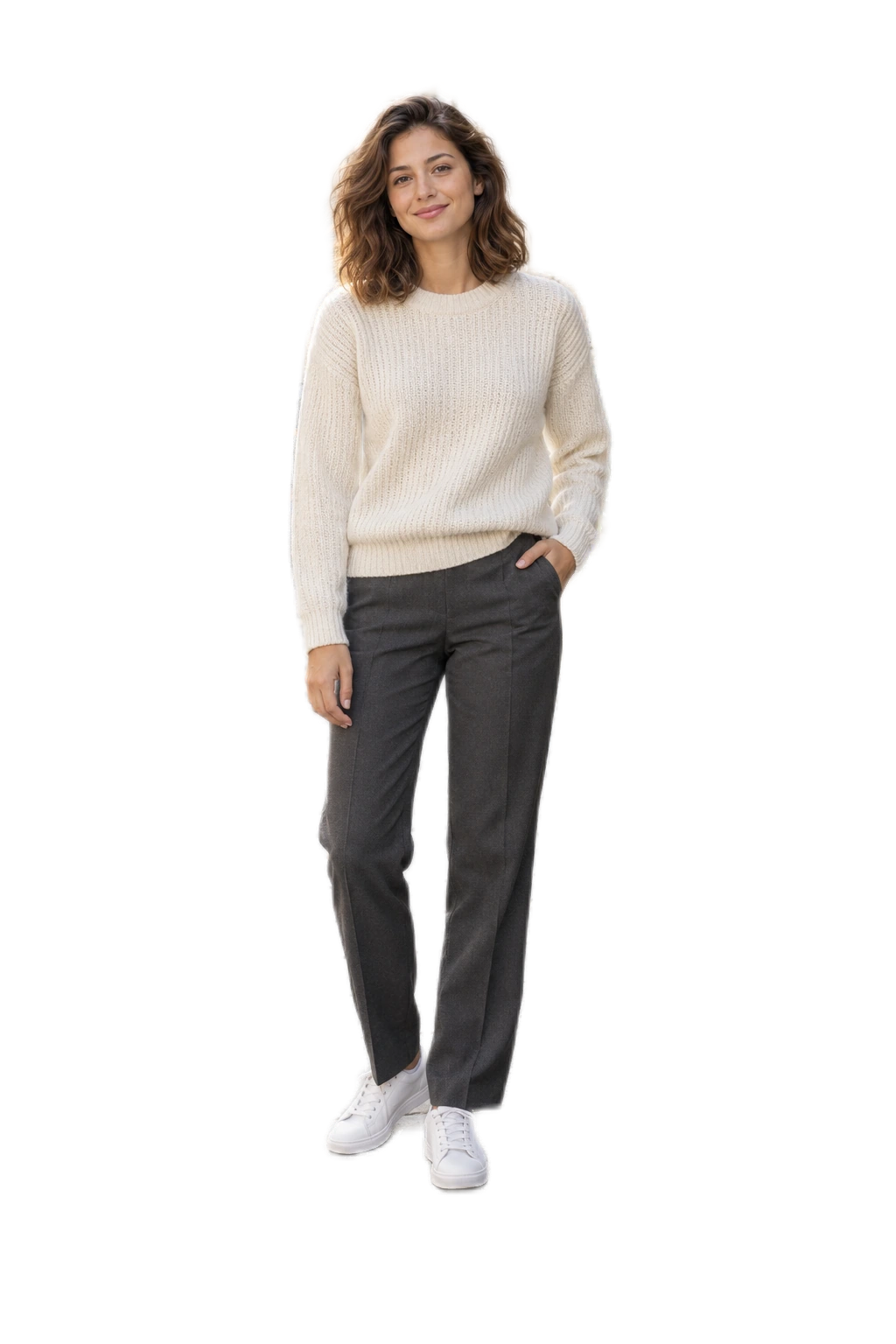
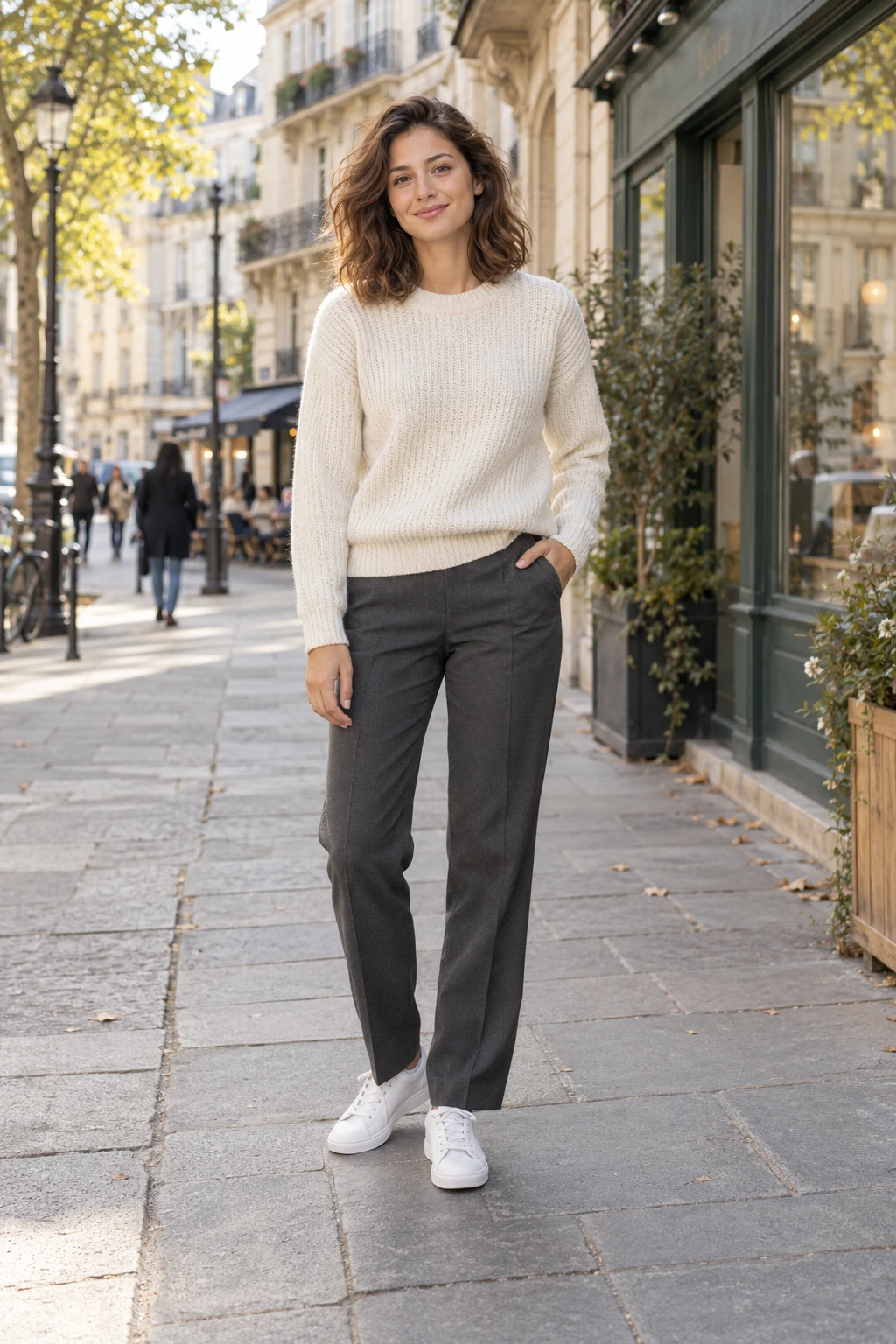
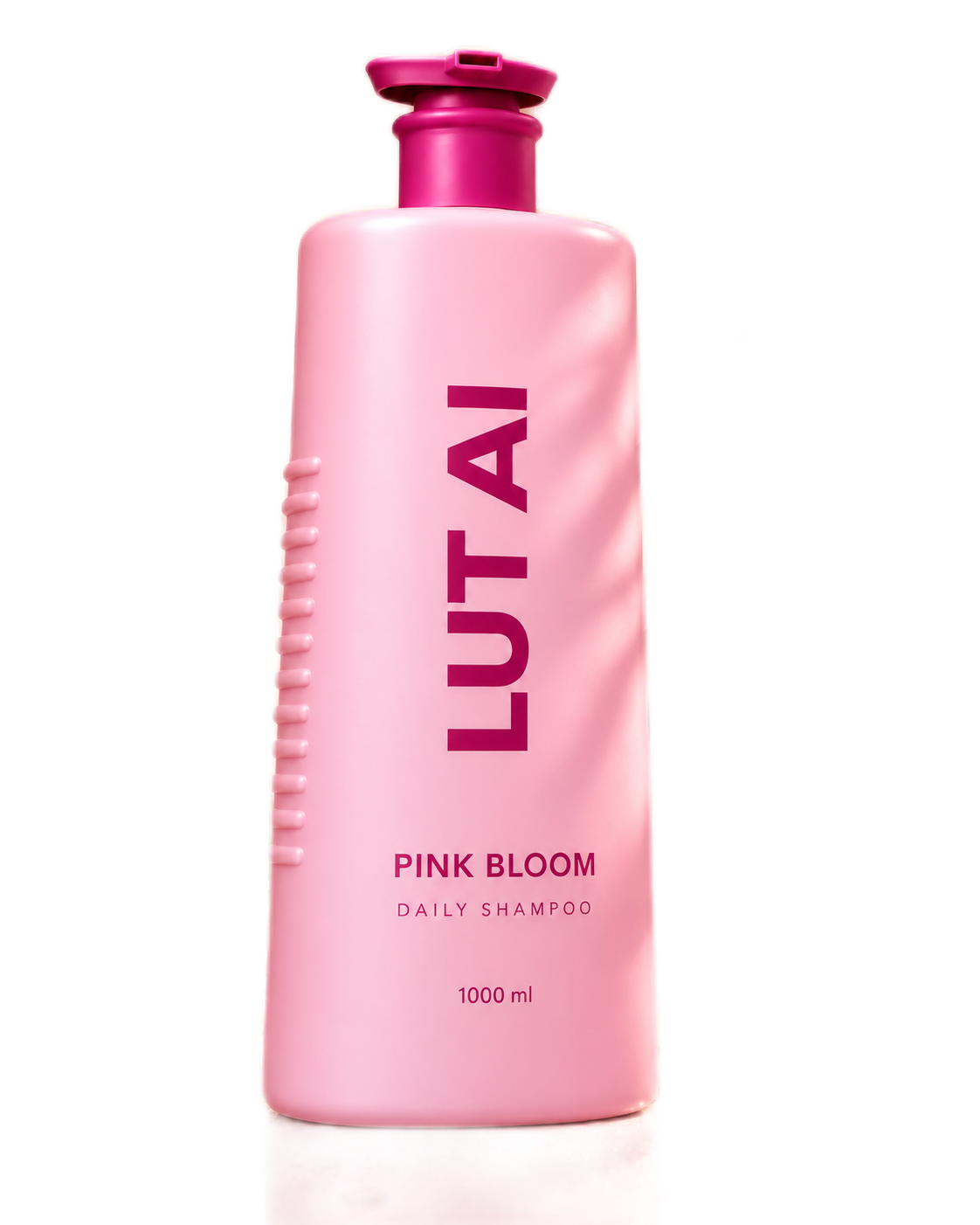
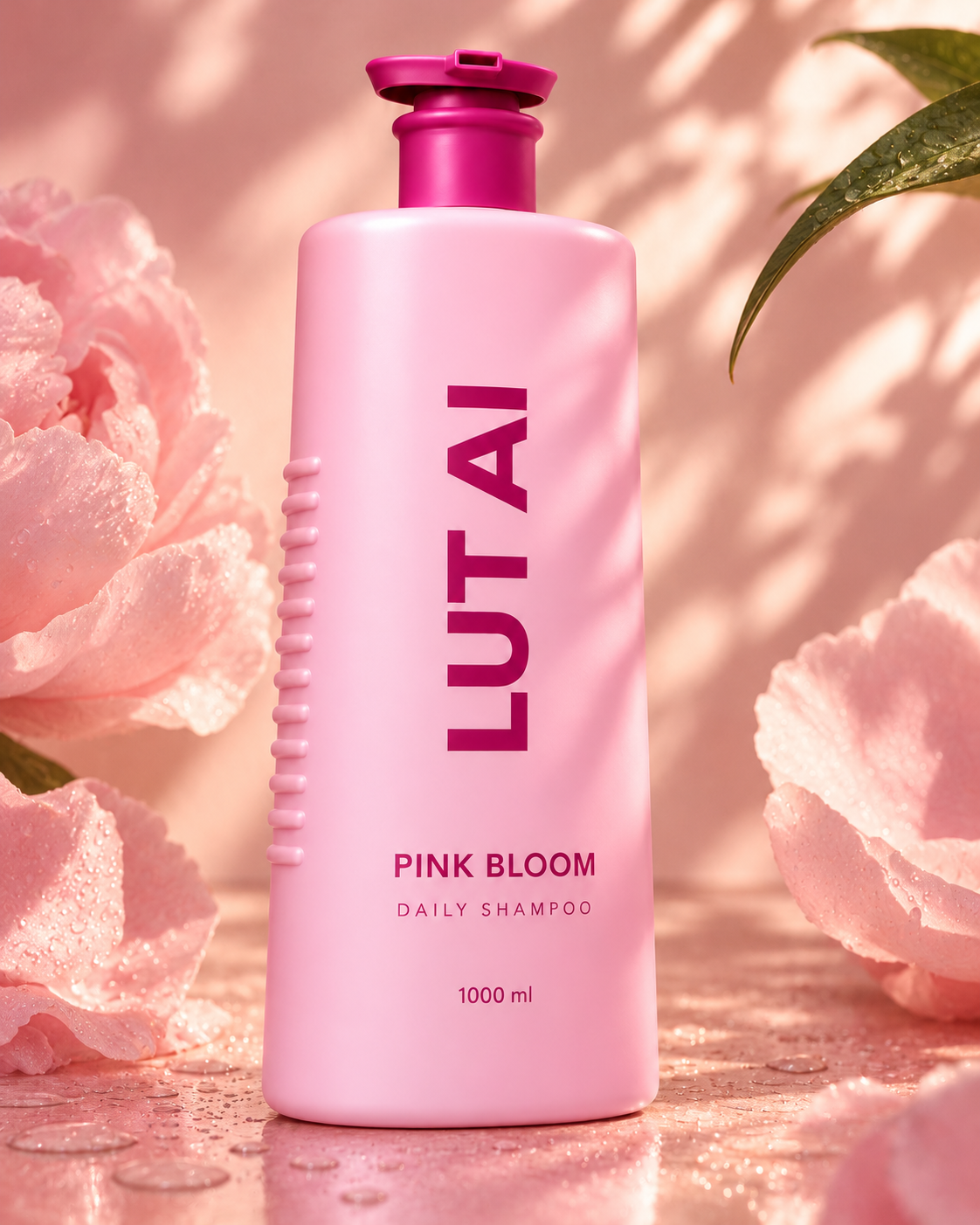
Перетяните разделитель, чтобы сравнить. Оба PNG получены инструментом LUT AI.
Иллюстрация задачи. Перетяните разделитель, чтобы сравнить объект и фон.
Что меняется
После отделения от фона предмет проще разместить на обложке, рядом с текстом или в новой сцене. Проверьте контур на светлой и тёмной подложке: так заметнее ореолы и пропущенные участки.
PNG с прозрачным фоном. Переключайте подложки, чтобы проверить контур.
Подготовьте исходник
Не обрезайте дозатор, волосы, края одежды и тонкие детали. Инструмент не сможет вернуть часть предмета, которой нет в исходнике.
На размытой границе сложнее отделить объект. По возможности используйте исходный файл, а не снимок экрана или многократно сжатую копию.
Прозрачное стекло, мех, волосы и совпадающие с фоном цвета требуют особенно внимательной проверки результата.
Как пользоваться
Перейдите в удаление фона и добавьте фотографию. Доступные форматы и ограничения указаны в форме загрузки.
Перед обработкой проверьте условия в инструменте и запустите удаление фона. Качество контура зависит от исходного фото.
Увеличьте изображение и проверьте тонкие детали. Скачайте PNG с прозрачным фоном и сохраните прозрачность при дальнейшей работе в редакторе.
Куда использовать
Отделённый предмет можно поставить на спокойный фон и оставить место для характеристик. Надписи и внешний вид товара должны совпадать с реальным продуктом.
Разместите объект рядом с заголовком. Не растягивайте его непропорционально и проверьте, читается ли силуэт на новой подложке.
Совместите несколько объектов в собственной композиции. Свет, масштаб и тени потребуется согласовать отдельно.
Полезно знать
Выберите вопрос
Помощник LUT AI
Он предназначен для отделения объекта от фона, в том числе человека. Волосы, полупрозрачные ткани и размытые края могут потребовать дополнительной правки.
При удалении отделяют объект от окружения. Замена фона добавляет новую сцену и может менять свет или детали. Если нужен только отдельный предмет, начните с удаления.
Гарантировать неизменность каждого пикселя нельзя. Проверьте края и мелкие детали на увеличении. Результат скачивается в PNG с прозрачным фоном.
Клетчатая подложка обычно обозначает прозрачность в редакторе. Это не обязательно часть изображения. Результат этого инструмента скачивается в PNG с прозрачным фоном.
Для загрузки фото и запуска обработки нужен аккаунт. Страница с описанием помогает заранее понять задачу и подготовить исходник.
Выберите чёткую фотографию и откройте инструмент удаления фона.
Удалить фон с фото