Оставить объект без окружения
Выбирайте удаление фона, когда нужен отдельный предмет, человек или другой объект. После обработки проверьте контур и прозрачность.

 LUT AI
LUT AI / Работа с изображением
Нужен отдельный объект без фона? Откройте удаление фона. Хотите изменить окружение, свет или цвет? Сначала выберите модель с подходящим режимом работы с фото и опишите одну правку.
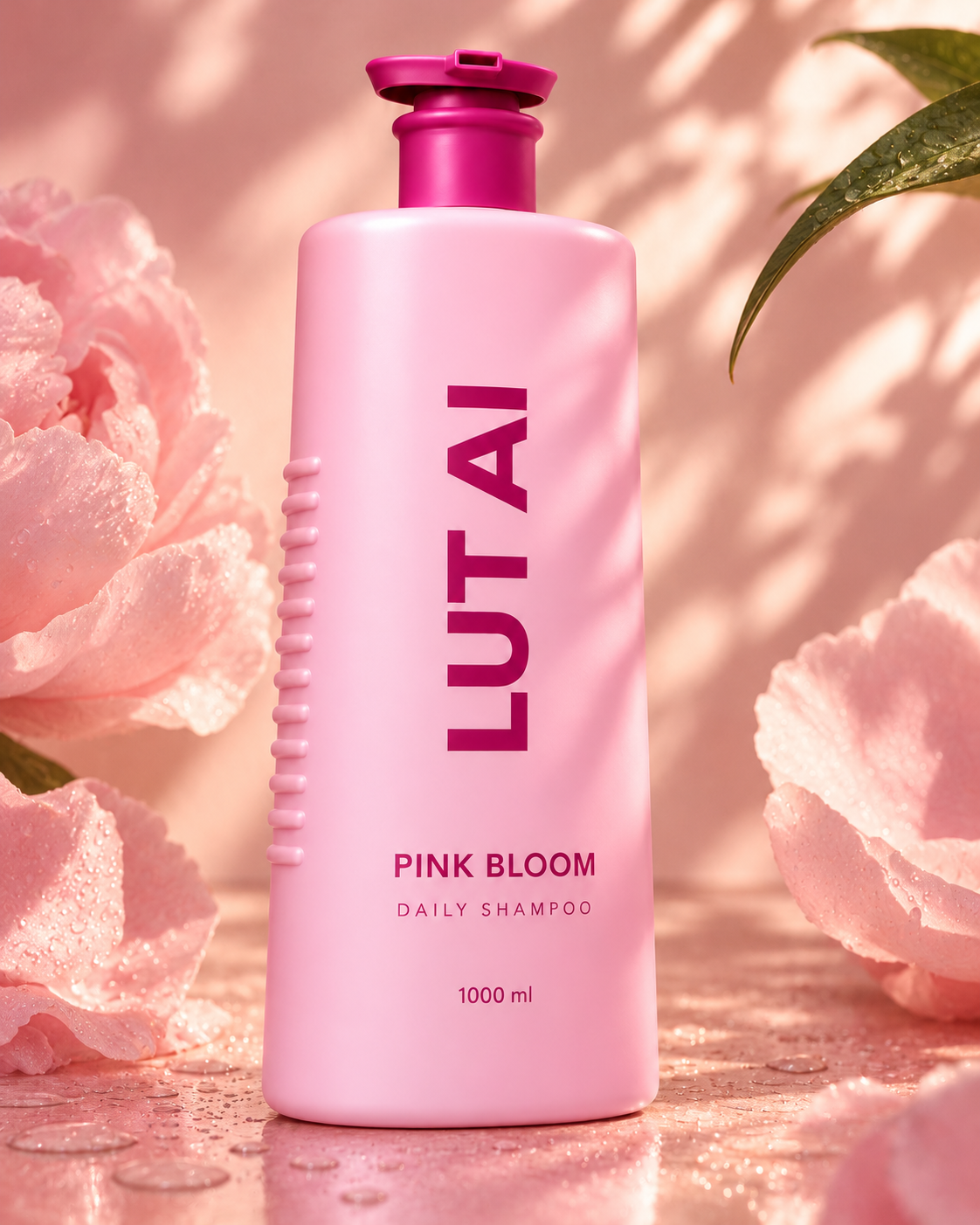
Авторский концепт упаковки LUT AI. Иллюстрация задачи, не результат выбранной модели.
Объект отдельно от окружения
Вы загружаете исходную фотографию, отделяете объект от окружения и проверяете края. Прозрачный файл можно использовать в другой композиции.
Сначала решите, что меняется
Выбирайте удаление фона, когда нужен отдельный предмет, человек или другой объект. После обработки проверьте контур и прозрачность.
Откройте модель с режимом работы по исходному изображению. Опишите фон, свет и положение предмета, а форму и маркировку перечислите среди сохраняемых деталей.
Назовите объект и конкретную правку: например, новый цвет плаща. Проверьте, что выбранный режим подходит для работы с исходником, затем сравните остальные детали.
Начните с генерации по тексту. Опишите предмет, композицию и свет. Если важно сохранить конкретный товар или человека, сначала подберите подходящий исходник и режим.
От исходника к результату
Предмет не должен обрезаться случайным краем кадра. Для упаковки важны форма, крышка и надписи, для портрета черты лица и положение человека.
Запишите, что должно стать другим, и отдельно перечислите важные детали исходника. Для удаления фона главной проверкой будет контур объекта.
Рассмотрите края, мелкий текст, блики и фактуру. Для прозрачного PNG проверьте контур на светлом и тёмном фоне перед использованием в макете.
Правка по заданию
Эти страницы помогают описать изменение и понять, что проверять. Перед запуском уточните режим и доступные настройки выбранной версии.
Разберите задачу с предметом, окружением и деталями, которые должны остаться узнаваемыми.
Сравните синий и терракотовый плащ. В учебном разборе меняется цвет, а крой, швы и складки требуют отдельной проверки.
Начните с одной правки исходного изображения. Укажите, что меняется и какие детали важно сохранить.
Доступность функций
Она открывается из каталога инструментов. Перед обработкой проверьте выбранный файл и условия запуска, затем сохраните полученный результат.
Такая карточка описывает направление будущей функции. Она не открывает готовую форму. Для текущей работы смотрите доступные режимы моделей, не предполагая, что они полностью заменяют отдельный инструмент.
Подготовка и проверка
Полезно знать
Выберите вопрос
Помощник LUT AI
После удаления фона вы получаете отдельный объект с прозрачным окружением. Замена фона предполагает новое окружение: цвет, фотографию или сцену. Для такой задачи проверьте соответствующий режим работы с изображением.
Для этого выберите модель, которая принимает исходное изображение в нужном режиме. Назовите правку и важные детали, которые нужно сохранить. Примеры есть на страницах Nano Banana, FLUX и Qwen Image.
Отдельные функции с пометкой «В разработке» пока не дают форму запуска. Название карточки описывает будущую задачу, а не доступную сейчас обработку.
Начните со снимка, на котором объект хорошо различим и не обрезан. Тонкие волосы, прозрачные части и сложные края требуют внимательной проверки результата.
Сравните форму, маркировку, цвет и комплектацию с реальным товаром. Красивое окружение не должно добавлять детали, которых у товара нет. Для прозрачного файла также проверьте края на разных фонах.
Сохраните исходную фотографию. Выберите нужную операцию, проверьте доступность её формы и сравните результат с тем, что хотели изменить.
Открыть инструменты